- Co to jest HDCP i dlaczego pojawia się błąd?
- Główne przyczyny błędu HDCP na ekranie telewizora
- Jak rozwiązać błąd HDCP? – Pierwsze kroki i szybkie rozwiązania
- Wyłączanie HDCP: Krok po kroku i jego konsekwencje
- Alternatywne rozwiązania i zaawansowane porady
- Podsumowanie i jak zapobiegać przyszłym błędom HDCP
Co to jest HDCP i dlaczego pojawia się błąd?
Zastanawiasz się, co to za tajemniczy skrót HDCP i dlaczego czasem pojawia się na Twoim ekranie, psując całą przyjemność z oglądania? Już wyjaśniam! To nic innego jak High-bandwidth Digital Content Protection – sprytna technologia, którą opracowała firma Intel. Jej główne zadanie to pilnowanie, aby dźwięk i obraz w wysokiej rozdzielczości (powiedzmy, z Twojego odtwarzacza Blu-ray, konsoli do gier czy dekodera) bezpiecznie i bez przeszkód dotarły do telewizora lub monitora. To taki cyfrowy strażnik!
Kluczowa rola tego “strażnika”? Zapobieganie nielegalnemu kopiowaniu Twoich ulubionych, chronionych treści. HDCP działa jak swego rodzaju brama, która sprawdza, czy wszystkie urządzenia w torze sygnałowym – czyli od źródła do ekranu – spełniają określone normy. Cała specyfikacja HDCP jest prawnie chroniona, co nie da się ukryć, podkreśla jej znaczenie w przemyśle rozrywkowym.
No dobrze, ale kiedy ten “strażnik” mówi “stop” i pojawia się błąd? Dzieje się tak, gdy system bezpieczeństwa zawodzi, albo gdy jedno urządzenie po prostu nie potrafi autoryzować drugiego. Mówiąc wprost, problem występuje, gdy urządzenie źródłowe nie nawiązuje bezpiecznego połączenia z wyświetlaczem. Ten proces często nazywamy „handshake”, czyli cyfrowym uściskiem dłoni. Podczas tego “uścisku” sprzęty wymieniają klucze szyfrujące i wzajemnie się weryfikują. Jeśli ten proces się nie powiedzie, HDCP włącza blokadę i uniemożliwia przesyłanie treści, bo uznaje połączenie za niezabezpieczone.
Nie da się ukryć, że błąd HDCP potrafi zirytować, bo objawy są… no, baaardzo widoczne i mocno utrudniają życie! Najczęściej zobaczysz coś takiego:
- Czarny ekran: Zamiast emocjonującego obrazu, widzisz tylko ciemność – kompletnie nic!
- Zakłócenia obrazu: Mogą to być irytujące migotania, pionowe paski, zniekształcone kolory, a także inne wizualne “artefakty”, które psują wrażenia.
- Brak sygnału: Telewizor uparcie informuje o braku sygnału, mimo że kable są podłączone. Frustrujące, prawda?
- Komunikat błędu na ekranie: Czasem zobaczysz konkretny komunikat o HDCP, np. “Błąd HDCP”, “HDCP Unauthorized” albo “Brak zgodności HDCP”.
Co ciekawe, błędy HDCP bywają niespójne i sporadyczne. Mogą pojawiać się nawet przy identycznej konfiguracji sprzętu, co, szczerze mówiąc, bywa podwójnie frustrujące dla użytkowników.
Główne przyczyny błędu HDCP na ekranie telewizora
Skoro już wiemy, co to jest HDCP, pora na pytanie: dlaczego właściwie ten błąd wyskakuje? Szczerze mówiąc, to sygnał, że coś poszło nie tak w bezpiecznej komunikacji między Twoim ulubionym sprzętem (jak odtwarzacz Blu-ray, konsola czy dekoder) a telewizorem. Kilka rzeczy najczęściej psuje ten cyfrowy “uścisk dłoni”.
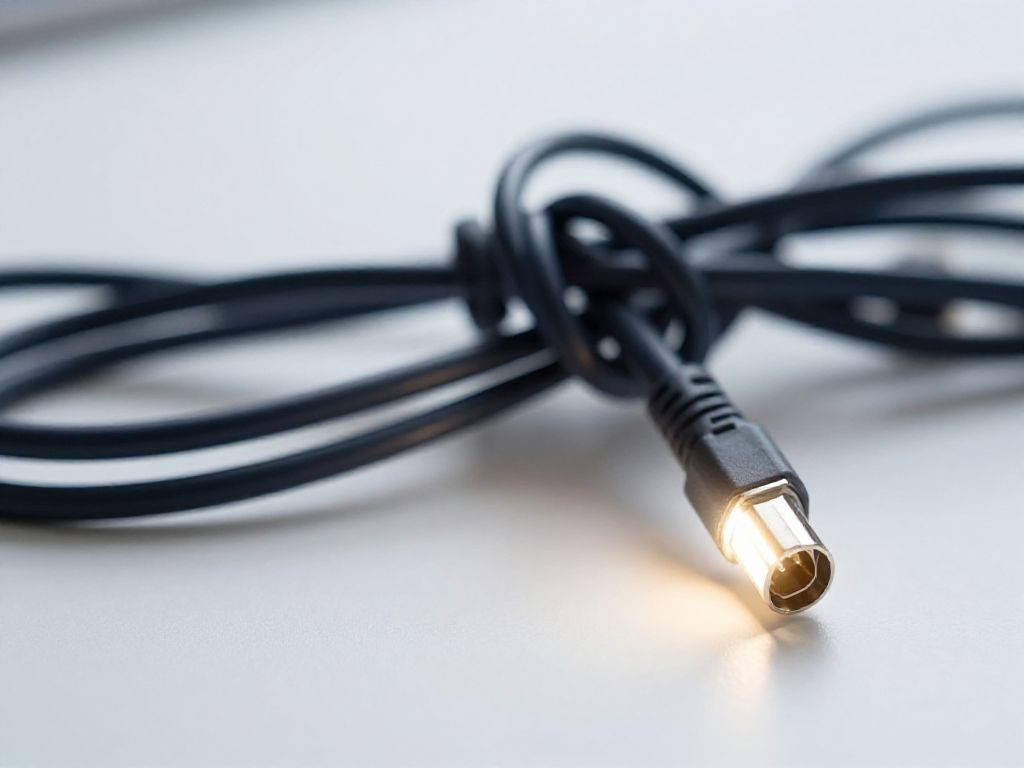
Nie da się ukryć, że często winowajcą jest… prozaiczny kabel HDMI! Tak, tak, ten niepozorny przewód. Jeśli jest niskiej jakości, stary, uszkodzony albo po prostu zagięty, potrafi skutecznie zepsuć całą komunikację. Pamiętaj, dla protokołu HDCP stabilne połączenie to podstawa. Dobry, solidny kabel od renomowanej firmy to często połowa sukcesu!
Co ciekawe, winę ponosić może także… wiek! A konkretnie, niekompatybilność urządzeń i ich wersji HDCP. Protokoły HDCP ewoluowały, więc mamy wersje 1.4, 2.2, 2.3 i tak dalej. Wyobraź sobie, że Twój supernowoczesny telewizor obsługujący HDCP 2.2 próbuje “dogadać się” ze starszym odtwarzaczem (obsługującym tylko HDCP 1.4). Niestety, może z tego wyjść cyfrowa kłótnia i… błąd! I co ważne, problem ten nie dotyczy tylko staruszków w świecie elektroniki – nowoczesne telewizory również mogą mieć z tym kłopot, jeśli podłączysz do nich niezbyt “rozgarnięte” źródło.
Zapominasz o aktualizacjach? No to możesz mieć problem! Nieaktualne oprogramowanie (firmware) to kolejny częsty winowajca. Producenci non-stop wypuszczają poprawki, które zwiększają kompatybilność i stabilność – także w kwestii HDCP. Dlatego zawsze upewnij się, że Twój telewizor, konsola, dekoder czy odtwarzacz Blu-ray mają najświeższe oprogramowanie. Aha, i nie zapomnij o urządzeniach pośrednich w łańcuchu HDMI! Amplitunery AV, soundbary, a nawet rozdzielacze HDMI – one też muszą być “na bieżąco”, inaczej mogą skutecznie zepsuć cały HDCP-owy cyrk.
Na koniec – nie zapominajmy o czysto mechanicznych problemach. Uszkodzone porty HDMI, czy to w telewizorze, czy w urządzeniu źródłowym, potrafią być prawdziwą zmorą. Czasem to zwykłe zabrudzenie styków, czasem fizyczne uszkodzenie, a innym razem ukryta usterka wewnętrzna. Niestety, każdy z tych scenariuszy skutecznie zablokuje ten tak ważny handshake HDCP.
Jak rozwiązać błąd HDCP? – Pierwsze kroki i szybkie rozwiązania
Dobra wiadomość jest taka: błąd HDCP (albo ten nieszczęsny czarny ekran) to nie zawsze koniec świata! Szczerze mówiąc, te błędy potrafią być naprawdę niespójne i sporadyczne. Czasem wyskakują nawet przy idealnie działającej konfiguracji sprzętu. Na szczęście, zanim zaczniesz panikować, możesz spróbować kilku prostych i szybkich sztuczek.
Zacznij od klasyka, który działa na niemal wszystko – resetowanie urządzeń! Po prostu wyłącz z prądu (najlepiej na jakieś 30 sekund, żeby mieć pewność) zarówno telewizor, jak i urządzenie źródłowe (dekoder, konsolę, odtwarzacz Blu-ray). Podłącz wszystko z powrotem i spróbuj ponownie. Co ciekawe, ta prosta czynność często wystarcza, by sprzęt na nowo nawiązał ten swój bezpieczny “uścisk dłoni”, czyli handshake.
Pamiętasz, jak wspominaliśmy o kablach? No właśnie! Kolejnym ważnym krokiem jest dokładne sprawdzenie kabli HDMI. Czy są solidnie wpięte w oba urządzenia? Czy nie są uszkodzone, zagięte, a może po prostu są niskiej jakości? Nie da się ukryć, że czasem wystarczy wymienić stary kabel na nowy, wysokiej jakości przewód od dobrego producenta, by problem zniknął jak ręką odjął! Spróbuj też wpiąć kabel do innego portu HDMI w telewizorze – czasem jeden port potrafi być bardziej kapryśny niż drugi.
Co ciekawe, nawet poprawna kolejność włączania urządzeń może mieć znaczenie! Spróbuj najpierw włączyć telewizor, a dopiero potem swoje źródło (konsolę, dekoder, odtwarzacz). Taka sekwencja często pomaga w prawidłowym nawiązaniu tego cyfrowego połączenia HDCP. A jeśli masz w domu prawdziwą plątaninę sprzętów, np. z amplitunerem AV po drodze, spróbuj podłączyć źródło prosto do telewizora. To genialny sposób, by zidentyfikować, który element w tym łańcuchu sprawia problemy!
Wyłączanie HDCP: Krok po kroku i jego konsekwencje
No dobra, a co jeśli wszystkie powyższe triki zawiodły? Wtedy na scenę wkracza wyłączenie funkcji HDCP. To może być skuteczne, zwłaszcza gdy masz do czynienia z upartymi problemami z kompatybilnością między starszym a nowszym sprzętem. Pamiętaj jednak: to nie jest bezbolesne rozwiązanie. Zanim się na to zdecydujesz, musisz być świadom konsekwencji!
Krok po kroku: Jak wyłączyć HDCP?
Szczerze mówiąc, dokładne kroki mogą się nieco różnić w zależności od Twojego sprzętu (czy to dekoder, konsola, odtwarzacz Blu-ray, czy Apple TV). Ale ogólna zasada jest zazwyczaj podobna:
- Dostęp do ustawień: Włącz urządzenie źródłowe i telewizor. Za pomocą pilota urządzenia źródłowego wejdź do jego głównego menu.
- Znajdź sekcję wideo/ekranu: Przejdź do sekcji „Ustawienia”. Szukaj tam podmenu dotyczącego obrazu, wyświetlacza, wyjścia HDMI lub zabezpieczeń. Nazwy takie jak „Display” czy „Video Output” to dobre tropy.
- Opcje HDCP: W tej sekcji powinieneś znaleźć opcje HDCP. Może to być prosty przełącznik „Włącz/Wyłącz” (On/Off). Czasem będzie to wybór wersji HDCP, np. „Auto”, „1.4” lub „2.2”.
- Wyłącz HDCP: Wybierz opcję „Wyłącz” lub „Off”. Czasem możesz spróbować obniżyć wersję HDCP (np. z 2.2 na 1.4) – to również bywa skuteczne dla poprawy kompatybilności.
- Zapisz zmiany: Po dokonaniu zmian, koniecznie upewnij się, że je zapisałeś. Następnie zrestartuj urządzenie źródłowe i telewizor, aby nowe ustawienia zostały zastosowane.
Kiedy rozważyć wyłączenie HDCP i jego konsekwencje?
Kiedy w ogóle rozważyć wyłączenie HDCP? Najczęściej wtedy, gdy inne metody na prawdę zawiodły, a błędy pojawiają się sporadycznie i irytują Cię w konfiguracji ze starszym sprzętem, który “nie dogaduje się” z nowszymi standardami, np. HDCP 2.2. Takie wyłączenie faktycznie może poprawić ogólną kompatybilność i rozwiązać problem czarnego ekranu lub braku sygnału.
Ale tu pojawia się duże ALE! Wyłączenie HDCP niestety wiąże się z poważnymi (i czasem bolesnymi) konsekwencjami:
- Brak dostępu do treści chronionych: Nie da się ukryć, że wiele serwisów streamingowych (jak Netflix, HBO Max), odtwarzaczy Blu-ray/UHD oraz kanałów telewizyjnych wymaga włączonego HDCP do odtwarzania chronionych treści. Wyłączenie tej funkcji prawdopodobnie zablokuje Ci możliwość oglądania filmów w 4K, HDR, a nawet niektórych treści 1080p. Zobaczysz wtedy irytujący błąd lub po prostu czarny ekran.
- Wpływ na jakość obrazu: Chociaż wyłączenie HDCP może poprawić kompatybilność, często oznacza to rezygnację z najwyższej jakości obrazu (czyli 4K z HDR). Urządzenie może automatycznie obniżyć rozdzielczość do 1080p, a w skrajnych przypadkach całkowicie zablokować sygnał wideo dla treści premium.
Traktuj wyłączenie HDCP jako ostateczną deskę ratunku i rozwiązanie raczej tymczasowe, gdy wszystko inne zawiedzie. Zawsze miej na uwadze te ograniczenia, bo nie da się ukryć, że tracisz wtedy sporo.
Alternatywne rozwiązania i zaawansowane porady
Jeśli te podstawowe sztuczki nie zadziałały i nadal masz problem z HDCP, nie martw się! Mamy jeszcze kilka bardziej zaawansowanych asów w rękawie. Kluczowe jest wspomniane już wcześniej, ale warte powtórzenia: aktualizacja oprogramowania (firmware). I to wszystkich urządzeń w Twoim systemie! Producenci nie śpią – regularnie wypuszczają poprawki, które zwiększają kompatybilność, eliminują błędy i zapewniają stabilniejsze działanie protokołu HDCP. Dlatego bez wahania odwiedź strony producentów Twojego telewizora, odtwarzacza Blu-ray, konsoli, amplitunera AV czy dekodera i sprawdź, czy nie ma tam jakiegoś świeżego “patcha”.
Co ciekawe, jeśli masz wieczne kłopoty z niekompatybilnością wersji HDCP między sprzętami (bo np. Twój nowy odtwarzacz ma HDCP 2.2, a stary telewizor ledwo ciągnie 1.4), możesz rozważyć zakup specjalnego konwertera HDCP. To takie małe urządzenie, które “tłumaczy” sygnał HDCP, obniżając go lub przekształcając tak, by oba sprzęty mogły się dogadać. Pamiętaj jednak, że ich skuteczność bywa różna, a czasem mogą wprowadzać drobne “artefakty” do obrazu.
Masz bardzo stary sprzęt, który po prostu nie chce współpracować z HDCP? A może połączenia cyfrowe to u Ciebie pięta achillesowa? Wtedy, choć zabrzmi to archaicznie, możesz pomyśleć o połączeniach analogowych. Oczywiście, nie uzyskasz tej samej jakości obrazu co przez HDMI, ale złącza takie jak SCART czy component (chinch) działają niezależnie od HDCP. To praktyczne rozwiązanie awaryjne, kiedy priorytetem jest po prostu wyświetlenie treści, a nie jej absolutna perfekcja wizualna.
I na koniec, co ciekawe, czasem winowajcą bywa funkcja HDMI CEC (Consumer Electronics Control). To ta bajerancka opcja, która pozwala sterować kilkoma urządzeniami jednym pilotem. Choć rzadko, zdarza się, że potrafi ona namieszać w autoryzacji HDCP. Spróbuj tymczasowo wyłączyć HDMI CEC w ustawieniach zarówno telewizora, jak i innych podłączonych sprzętów. Jeśli to rozwiąże problem, możesz albo zostawić ją wyłączoną, albo poszukać bardziej precyzyjnych opcji konfiguracji.
Podsumowanie i jak zapobiegać przyszłym błędom HDCP
Nie da się ukryć, że błędy HDCP potrafią przyprawić o ból głowy. Ale, szczerze mówiąc, ich rozwiązanie często jest prostsze, niż się wydaje! Kluczem do sukcesu jest systematyczność i zaczynanie od najprostszych kroków – resetowania sprzętów, sprawdzania kabli. Pamiętaj, ten błąd to głównie sygnał, że coś poszło nie tak w bezpiecznej komunikacji między Twoimi urządzeniami, a nie zawsze oznacza to poważną, drogą w naprawie usterkę.
Chcesz uniknąć frustracji w przyszłości i cieszyć się płynnym kinem domowym? Warto wziąć sobie do serca kilka prostych zasad:
- Wybieraj kable HDMI wysokiej jakości: Słabej jakości lub uszkodzone kable HDMI często powodują problemy z HDCP. Kupno nowego kabla od dobrego producenta to pierwszy i często najskuteczniejszy krok, który pomoże rozwiązać i zapobiec przyszłym błędom.
- Regularnie aktualizuj oprogramowanie (firmware): Nieaktualne oprogramowanie telewizorów, odtwarzaczy Blu-ray, konsol czy dekoderów to częsta przyczyna problemów z HDCP. Upewnij się, że wszystkie urządzenia mają najnowsze wersje firmware’u, aby zapewnić najlepszą kompatybilność i stabilność.
- Świadomy wybór sprzętu: Kupując nowe urządzenia, sprawdź ich kompatybilność z Twoim domowym ekosystemem, zwłaszcza jeśli masz starsze komponenty. Problemy z HDCP często wynikają z niekompatybilności wersji protokołu między nowszymi a starszymi urządzeniami.
Jeśli mimo wszystkich tych wskazówek błąd HDCP nadal uparcie się pojawia, a cyfrowe treści są dla Ciebie wciąż nieosiągalne… cóż, wtedy niestety problem może być bardziej złożony. W takiej sytuacji najlepiej skontaktować się ze wsparciem technicznym producenta – możliwe, że to już usterka sprzętowa, która wymaga profesjonalnej interwencji. A jeśli masz w domu prawdziwego “dziadka” elektroniki, który wiecznie ma pod górkę z nowymi protokołami HDCP, to ostatecznie warto rozważyć jego wymianę na nowszy model, który bez problemu “dogada się” z najnowszymi standardami ochrony treści.
